Windows 10自动更新关闭方法 服务管理器与组策略编辑器详解
Windows 10的自动更新功能旨在确保系统安全性和稳定性,但有时用户可能希望暂时或永久关闭自动更新,以避免在关键时刻中断工作或消耗网络带宽。本文将详细介绍两种常用的关闭方法:通过服务管理器和组策略编辑器,帮助用户根据自身需求灵活控制更新。
方法一:通过服务管理器禁用Windows Update服务
服务管理器是Windows系统中管理后台服务的工具,通过禁用Windows Update服务,可以阻止系统自动下载和安装更新。
步骤:
- 按下
Win + R键,打开“运行”对话框。 - 输入
services.msc,然后点击“确定”或按回车键,打开“服务”窗口。 - 在服务列表中,向下滚动找到“Windows Update”服务。
- 双击“Windows Update”服务,打开属性窗口。
- 在“常规”选项卡中,将“启动类型”改为“禁用”。
- 如果服务正在运行,点击“停止”按钮以立即停止服务。
- 点击“应用”和“确定”保存设置。
注意事项:
- 禁用Windows Update服务后,系统将无法自动接收安全更新,可能增加安全风险。建议定期手动检查更新。
- 某些Windows功能(如Microsoft Store应用更新)可能依赖此服务,禁用后可能导致这些功能异常。
- 在Windows 10较新版本中,系统可能会自动重新启用该服务,因此此方法可能不是永久性的。
方法二:通过组策略编辑器关闭自动更新
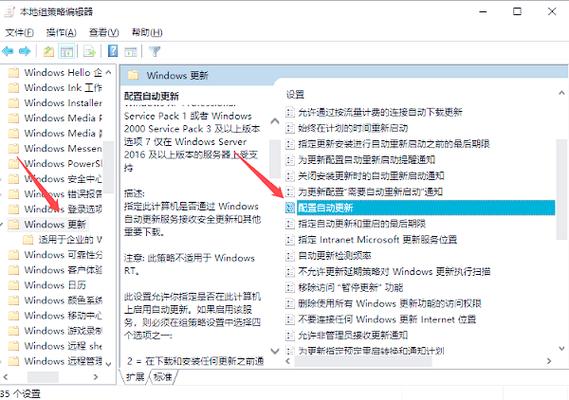
组策略编辑器提供了更强大的控制选项,适用于Windows 10专业版、企业版和教育版用户。通过配置组策略,可以更精细地管理更新行为。
步骤:
- 按下
Win + R键,打开“运行”对话框。 - 输入
gpedit.msc,然后点击“确定”或按回车键,打开“本地组策略编辑器”。 - 在左侧导航树中,依次展开“计算机配置” -> “管理模板” -> “Windows组件” -> “Windows更新”。
- 在右侧窗口中,找到并双击“配置自动更新”策略。
- 在弹出的窗口中,选择“已禁用”。
- 点击“应用”和“确定”保存设置。
- 重启计算机使策略生效。
注意事项:
- 组策略编辑器仅适用于Windows 10专业版及以上版本,家庭版用户无法使用此方法。
- 禁用自动更新后,系统将不再自动下载和安装更新,但用户仍可手动检查更新。
- 如果希望更灵活的控制,可以选择“已启用”,然后在下方选项中选择“2 - 通知下载并通知安装”,这样系统会通知用户更新可用,但不会自动安装。
##
通过服务管理器和组策略编辑器,用户可以有效地关闭Windows 10的自动更新。服务管理器方法简单直接,但可能被系统重置;组策略编辑器方法更稳定,但仅适用于专业版及以上版本。无论选择哪种方法,都建议用户定期手动更新系统,以确保安全性和稳定性。在操作前,请备份重要数据,并确保了解可能的风险。