店小秘帮助中心 仓库 > 商品管理 - 商品管理信息更新与编辑服务指南
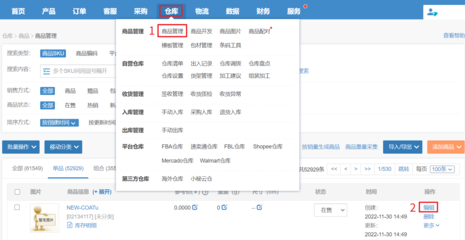
在店小秘的日常运营中,商品信息的准确性和及时性直接影响订单处理效率与库存健康。当商品信息发生变更时,您可以通过“仓库 > 商品管理”模块进行更新和编辑。本文将详细介绍如何更新商品管理信息以及编辑服务的具体操作。
一、进入商品管理界面
- 登录店小秘账户,进入主操作界面。
- 在顶部导航栏中找到“仓库”菜单,点击展开。
- 在下拉菜单中选择“商品管理”,进入商品列表页面。
二、更新商品管理信息
商品管理信息包括商品SKU、名称、图片、价格、库存、重量、尺寸等。更新方式分为单商品编辑和批量编辑。
1. 单商品编辑
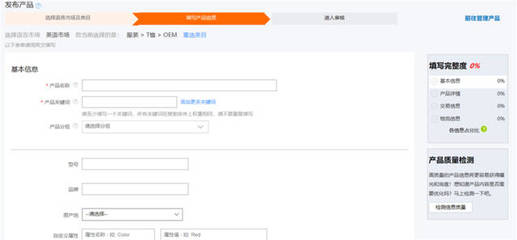
- 在商品列表中找到需要更新的商品,点击右侧的“编辑”按钮。
- 进入编辑页面后,可修改以下信息:
- 基本信息:商品名称、SKU、商品分类、备注等。
- 价格与库存:售价、成本价、库存数量、库存预警值等。
- 物流信息:重量、尺寸(长宽高)、发货地等。
- 图片与描述:主图、详情描述等。
- 修改完成后,点击“保存”按钮,系统将立即更新商品信息。
2. 批量编辑
- 在商品列表中勾选需要批量更新的商品(可全选或按条件筛选)。
- 点击列表上方的“批量操作”按钮,选择“批量编辑”。
- 在弹出的批量编辑窗口中,可针对不同字段进行批量修改,例如:
- 批量修改价格(固定值、百分比增减)。
- 批量修改库存(增加、减少、设置为固定值)。
- 批量修改重量、尺寸等物流属性。
- 设置好修改规则后,点击“确认”执行批量更新。注意:批量编辑会影响所选全部商品,请谨慎操作。
三、编辑服务
店小秘还提供更灵活的“编辑服务”功能,允许您对商品信息进行自定义公式计算或外部数据同步,以满足复杂业务场景。
1. 开启编辑服务
- 在商品管理页面,点击“更多操作”或“服务”选项,找到“编辑服务”。
- 首次使用需开通该服务,按照提示完成授权或配置。
2. 配置编辑规则
- 进入编辑服务后,可创建规则,例如:
- 价格公式:根据成本价自动计算售价(如成本价*1.3)。
- 库存同步:根据其他平台库存自动更新本店库存。
- 属性映射:将供应商提供的字段映射到店小秘商品字段。
- 规则可设定生效范围(指定商品或全部商品)和触发条件(定时或事件触发)。
3. 执行与监控
- 保存规则后,系统会按照设定自动更新商品信息。
- 可在“编辑服务”日志中查看执行记录和结果,如有异常可进行调整。
四、注意事项
- 更新商品信息前,建议先备份数据,避免误操作。
- 批量修改和编辑服务涉及大量数据,请确保规则正确后再执行。
- 商品SKU修改可能影响已有订单和库存关联,请谨慎操作。
- 若更新后未生效,请检查网络或刷新页面,或联系店小秘客服。
通过以上步骤,您可以高效地更新店小秘仓库中的商品管理信息,并利用编辑服务实现自动化管理,提升运营效率。